
QQChatExporter (QCE) 使用手册
QCE 是个能把 QQ 聊天记录(好友/群聊)保存到电脑上的工具。支持导出成网页(HTML)、数据(JSON)等格式,且能完整下载图片和视频。
目录
1. 下载
可用的下载包
| 包类型 | 平台 | 说明 | 文件 |
|---|---|---|---|
| Shell 模式 | Windows x64 | 独立无头 QQ,适合服务器/自动化 | NapCat-QCE-Windows-x64-vxxx.zip |
| Shell 模式 | Linux x64 | 独立无头 QQ,适合服务器/Docker | NapCat-QCE-Linux-x64-vxxx.tar.gz |
| Framework 模式 | Windows | QQNT 插件,与桌面 QQ 共存 | NapCat-Framework-QCE-vxxx.zip |
如何选择模式?
Shell 模式
独立运行,需要单独登录 QQ,适合服务器部署和自动化备份。这个模式下 QQ 在后台无头运行,不需要桌面界面。
详细使用步骤请参考 下载与启动 中的 "A. 我要导出聊天记录(完整模式)" 部分
Framework 模式
作为 QQNT 插件运行,与正在使用的 QQ 共享登录,适合 Windows 桌面用户。这种模式与你的常用 QQ 集成,共享登录状态。
Shell 模式使用方法
- 下载对应平台的 Shell 模式包(Windows x64 或 Linux x64)
- 解压文件
- 运行相应的启动脚本
- 使用 API 或命令行进行操作
Framework 模式使用方法
- 下载
NapCat-Framework-QCE-vxxx.zip - 解压到合适的位置(如
C:\Users\你的用户名\Documents\) - 重要:退出已有的 QQ 登录!
- 运行
napiLoader.bat - 用手机扫码登录 QQ
- 在
security.json中查找token
如何找到 token?
很简单,按照下面步骤操作:
- 打开解压后的文件夹
- 找到
security.json文件,右键用记事本打开 - 查找
"accessToken"字段,冒号后面的一长串字符就是你的 token
比如你看到这样的内容:
{
  "accessToken": "*lL@*7&PEfNk03t@h^4e@psZlFuAB8G#",
  "secretKey": "MVdUIkfAi#P4QyHrLeZQVdNG!esptU2fEnuNSZSb@or@4#4ARGV2NVLBdbSFD&Pi",
  "createdAt": "2025-12-16T10:42:01.818Z",
  "allowedIPs": ["127.0.0.1", "::1"],
  "tokenExpired": "2026-01-28T10:26:03.879Z"
}
那么 *lL@*7&PEfNk03t@h^4e@psZlFuAB8G# 就是你要用的 token
- 访问
http://localhost:40653/qce-v4-tool,使用找到的 token 进行操作
2. 下载与启动
不需要安装任何复杂的环境,下载解压就能用。更多下载选项请参考 下载 章节。
第一步:下载
去 GitHub Releases 下载对应系统的压缩包(比如 Windows 选 .zip),解压到一个文件夹里。或者使用 下载 章节中提供的 Framework 模式下载。
第二步:选择模式启动
QCE 有两种启动模式,看你需要干什么:
A. 我要导出聊天记录(完整模式)
需要登录 QQ,能获取新消息。
- Windows:双击
launcher-user.bat - Linux:运行
./launcher-user.sh - 操作:看黑底白字的控制台窗口,用手机 QQ 扫码登录。
- 打开界面:浏览器访问
http://localhost:40653/qce-v4-tool,输入控制台里显示的Access Token。
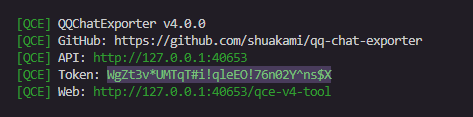 控制台这个里面选的就是
Access Token
找不到 Token 或提示错误? 很简单,按住键盘上的
Win+R键,粘贴下面这段话并回车:%USERPROFILE%\.qq-chat-exporter在打开的文件夹里找到security.json,右键用记事本打开,里面的accessToken:对应的一长串字符就是你的 Token。 比如
{
  "accessToken": "*lL@*7&PEfNk03t@h^4e@psZlFuAB8G#",
  "secretKey": "MVdUIkfAi#P4QyHrLeZQVdNG!esptU2fEnuNSZSb@or@4#4ARGV2NVLBdbSFD&Pi",
  "createdAt": "2025-12-16T10:42:01.818Z",
  "allowedIPs": [
    "127.0.0.1",
    "::1"
  ],
  "tokenExpired": "2026-01-28T10:26:03.879Z",
  "disableIPWhitelist": false,
  "lastAccess": "2026-01-21T10:27:37.619Z"
}
这个 *lL@*7&PEfNk03t@h^4e@psZlFuAB8G# 就是我的Token
B. 我只看以前导出的文件(独立模式)
不需要登录 QQ,只能查看已下载的备份。
- Windows:双击
start-standalone.bat - Linux:运行
./start-standalone.sh - 操作:直接访问
http://localhost:40653/qce-v4-tool,无需 Token。
3. 最常用的功能:导出聊天记录
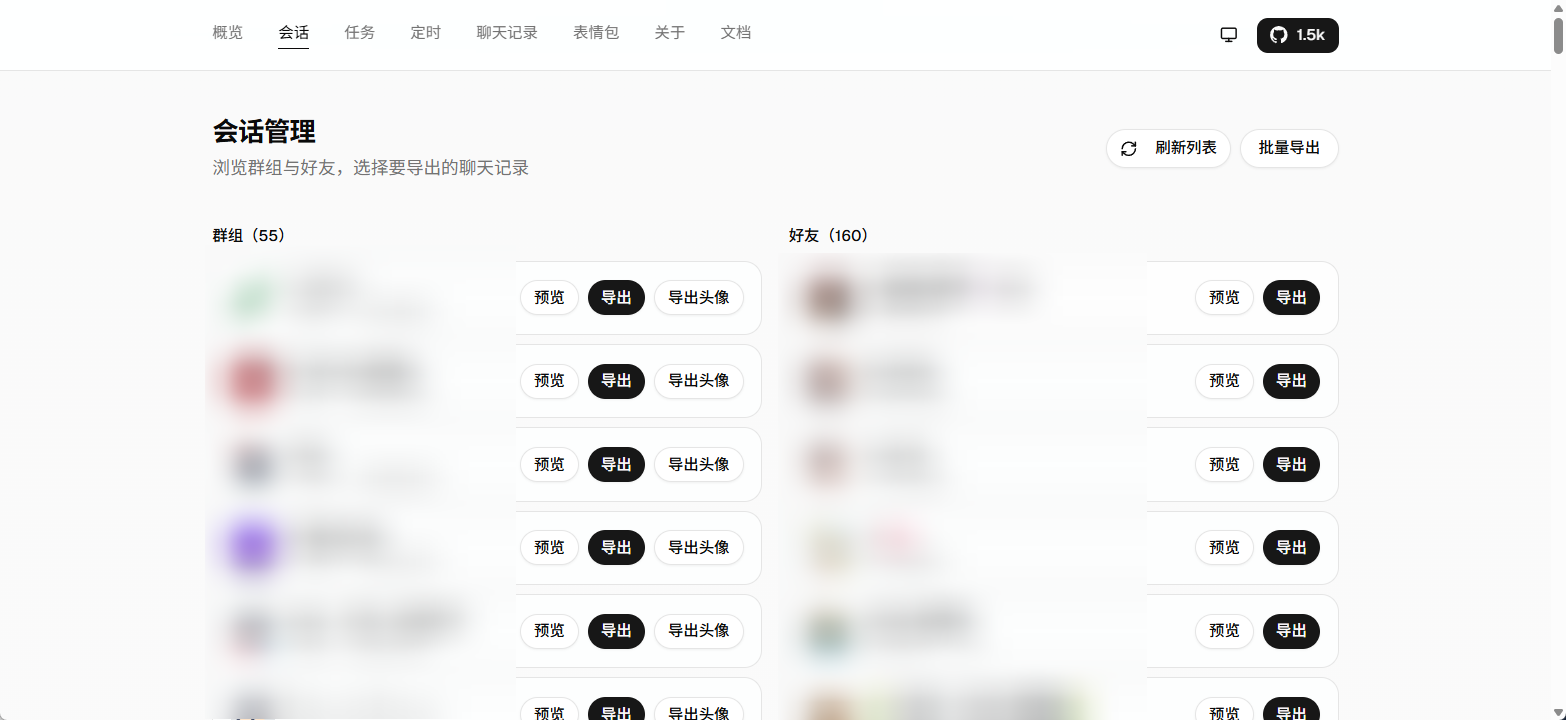
进入界面后,看左侧菜单的 会话 (Sessions),这里列出了你的所有好友和群。
如何导出?
- 在列表中找到你想备份的好友或群(找不到点一下右上角“刷新”)。
- 点击右边的 导出 按钮。
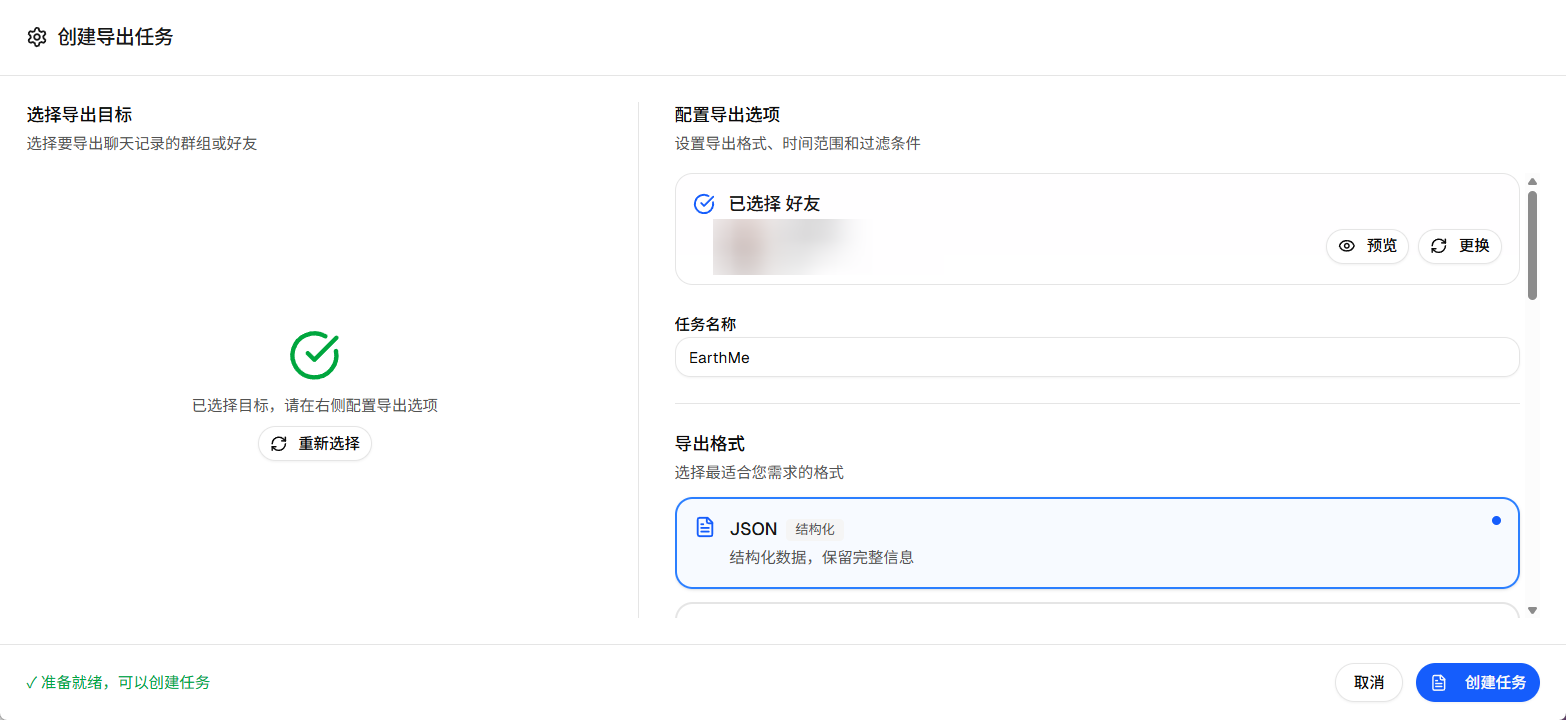
- 在弹窗里选好格式和时间,点 创建任务。
- 去 任务 页面看进度,完成后点 打开文件位置。
关键设置说明
- 选什么格式?
- HTML:导出成网页,长得和手机 QQ 界面一样,带头像和气泡,适合人看。
- JSON:给程序员用的,或者用来做数据分析。
- TXT:纯文字,没图没表情,体积最小。
- 媒体资源(图片/视频)
- 默认会自动下载图片视频。
- 注意:导出 HTML 时会生成一个
.html文件和一个resources文件夹。千万别把它俩分开,否则图片会加载不出来) - 推荐勾选“导出为 ZIP”,打包在一起最安全。
- 时间范围
- 不填就是导出所有历史记录。
- 想省时间可以只选最近一个月。
4. 进阶玩法
批量导出(我想把所有群都存下来)
- 在 会话 页面点右上角 批量导出。
- 点 全选(或者手动勾选几个)。
- 点 导出选中,统一设置格式,挂机等它跑完就行。
定时自动备份(每天自动存增量)
不想每次手动点?可以设个闹钟自动跑。
- 去 定时 页面 -> 新建定时任务。
- 调度策略:比如选“每天”。
- 时间范围技巧:选 昨天。这样每天只存过去 24 小时的新消息,速度快。
- 合并:月底可以用 合并备份 功能,把每天生成的碎片文件拼成一个完整的大文件。
超大群导出(几十万条消息防止卡死)
如果是好几年的老群,消息量巨大(百万级),普通导出可能会让软件崩溃。
- 开启方法:导出时点开 高级选项,勾选 流式导出 (Stream Export)。
- 效果:它会把记录切分成小块处理,生成一个特殊的 ZIP 包,解压后打开
index.html依然能流畅浏览。
5. 常见场景教程
场景 1:我要永久保存和某人的聊天记录
- 做法:找到好友 -> 导出 -> 选 HTML 格式 -> 时间留空(全量) -> 勾选 导出为 ZIP。
- 结果:你会得到一个压缩包,存到硬盘或网盘里。哪怕以后 QQ 没了,解压出来双击 html 文件就能完美重现聊天场景。
场景 2:定期备份活跃的群聊
- 做法:新建定时任务 -> 选群 -> 设为“每天”凌晨 3 点 -> 范围选“昨天”。
- 结果:软件每天半夜自动干活。如果想看完整的,用“合并备份”功能把它们连起来。
场景 3:导出百万消息的大群
- 做法:导出 -> 高级选项 -> 勾选 流式导出 -> 选 HTML。
- 结果:得到一个分段加载的网页包。看的时候滚轮滚到哪,它加载到哪,完全不卡。
场景 4:只想要文字,不要图片(省空间)
- 做法:导出时勾选 快速导出(跳过资源下载),或者格式选 TXT。
- 结果:速度极快,几秒钟搞定,文件只有几 MB。
遇到问题? 开发文档和 API 可以在这里看:[DeepWiki API Reference](https://deepwiki.com/shuakami/qq-chat